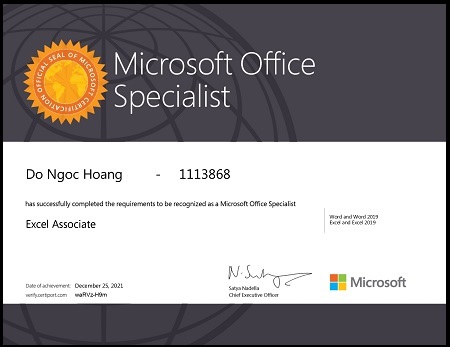
Nội dung khóa Luyện thi MOS M01 cho 01 môn Word, Excel, Powerpoint

Trung tâm tin học MS đào tạo theo phương pháp hướng dẫn thực hành trực tiếp theo khả năng của từng học viên, giúp học viên học được thoải mái và hiệu quả. Nội dung học sẽ nặng về thực hành thực tế đảm bảo học viên học xong có thể làm thực tế được.
Ngoài ra Trung tâm Tin học MS còn là đối tác Luyện Thi Chứng Chỉ Quốc Tế MOS & IC3 với IIG từ năm 2016 đến nay. Trung tâm đã giúp cho hàng nghìn học viên thi đỗ được chứng chỉ MOS cho các môn Word, Excel và Powerpoint trên phiên bản 2019/2016/2013.

Sau khóa học Luyện thi MOS M01 thì học viên có thể:

  • Nắm được được cách thức ra đề thi MOS và nội dung yêu cầu bài thi MOS.
    Chú ý: nên hiểu bài thi MOS là bài thi áp dụng chỉ cho 01 môn cụ thể Word, Excel hoặc Powerpoint; và chỉ cho 01 phiên bản 2019, 2016 hoặc 2013.
  • Luyện thành thạo tất cả kỹ năng (Skill) yêu cầu của bài thi MOS theo chuẩn của Microsoft công bố.
  • Thành thạo hệ thống Menu (Tab), từng nhóm chức năng (Group) và từng chức năng cụ thể trên giao diện của phần mềm tương ứng với bài thi.
  • Thành thạo tất cả các mục tiêu (Objectives) yêu cầu và làm đầy đủ các bài tập cho từng mục tiêu.
  • Thi thử trên phần mềm Gmetrix cả 02 chế độ Tranning và Testing để có kỹ năng làm bài nhanh và đúng cách.
  • Nắm được các hệ thống phím tắt để làm được nhanh và chính xác.
  • Nắm được các chú ý và mẹo khi đi thi MOS.
  • Sử dụng thành thạo phần mềm ứng dụng tương ứng với môn thi để áp dụng vào thực tế được.

Nội dung đào tạo MOS (2019 / 2016 / 2013) cho từng môn như sau:

1. MOS 2019

MOS WORD 2019

– Manage documents (20-25%)
– Insert and format text, paragraphs, and sections (20-25%)
– Manage tables and lists (15-20%)
– Create and manage references (5-10%)
– Insert and format graphic elements (15-20%)
– Manage document collaboration (5-10%)

Chi tiết MOS Word 2019 trên Website Microsoft…

MOS EXCEL 2019

– Manage worksheets and workbooks (10-15%)
– Manage data cells and ranges (20-25%)
– Manage tables and table data (15-20%)
– Perform operations by using formulas and functions (20-25%)
– Manage charts (20-25%)

Chi tiết MOS Excel 2019 trên Website Microsoft…

MOS POWERPOINT 2019

– Manage presentations
– Manage slides
– Insert and format text, shapes, and images
– Insert tables, charts, smartArt, 3D models, and media
– Apply transitions and animations

Chi tiết MOS PowerPoint 2019 trên Website Microsoft…
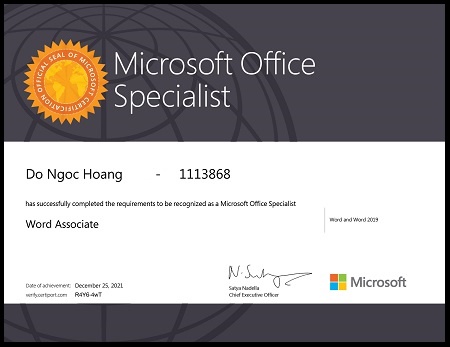
Chứng chỉ MOS Word 2019

2. MOS 2016

MOS WORD 2016

– Create and manage documents (25-30%)
– Format text, paragraphs, and sections (25-30%)
– Create tables and lists (20-25%)
– Create and manage references (5-10%)
– Insert and format graphic elements (20-25%)

Chi tiết MOS Word 2016 trên Website Microsoft…

MOS EXCEL 2016

– Create and manage worksheets and workbooks (30-35%)
– Manage data cells and ranges (15-20%)
– Create tables (15-20%)
– Perform operations with formulas and functions (10-15%)
– Create charts and objects (15-20%)

Chi tiết MOS Excel 2016 trên Website Microsoft…

MOS POWERPOINT 2016

– Create and manage presentations (30-35%)
– Insert and format text, shapes, and images (20-25%)
– Insert tables, charts, SmartArt, and media (20-25%)
– Apply transitions and animations (10-15%)
– Manage multiple presentations (5-10%)

Chi tiết MOS PowerPoint 2016 trên Website Microsoft…

Chứng chỉ MOS Excel Expert

3. MOS 2013

MOS WORD 2013

– Create and manage documents
– Format text, paragraphs, and sections
– Create tables and lists
– Apply references
– Insert and format objects

Chi tiết MOS Word 2013 trên Website Microsoft…

MOS EXCEL 2013

– Create and manage worksheets and workbooks
– Create cells and ranges
– Create tables
– Apply formulas and functions
– Create charts and objects

Chi tiết MOS Excel 2013 trên Website Microsoft…

MOS POWERPOINT 2013

– Create and manage presentations
– Insert and format shapes and slides
– Create slide content
– Apply transitions and animations
– Manage multiple presentations

Chi tiết MOS PowerPoint 2013 trên Website Microsoft…

Chứng chỉ MOS Excel 2013

Để xem thêm thông tin các khóa học khác, Bạn có thể kích vào đây

Quay về Trang chủ

Đăng ký Online trước khi đến học để được tặng 50K!

Nội dung khóa Tin học căn bản (K01)

💻 KHÓA HỌC TIN HỌC CƠ BẢN (K01): BƯỚC ĐỆM VỮNG CHẮC VÀO THỜI ĐẠI SỐ

Khóa học không chỉ đơn giản là học máy tính, mà là hành trình giúp các bé và người mới bắt đầu làm quen với công nghệ một cách bài bản, dễ hiểu và thực tế. Với phương pháp dạy kèm sát theo năng lực từng học viên, Trung tâm cam kết học xong là làm được việc ngay, không bị “ngợp” hay chán nản.

🔍 Xem tóm tắt nội dung học: Bài giảng Slide
🎧 Nghe tóm tắt nội dung học: Podcast (Mp3)


🌟 TỔNG QUAN: NHỮNG KỸ NĂNG BẠN NHẬN ĐƯỢC SAU KHÓA HỌC

  • Gõ phím nhanh – chuẩn: Tự tin luyện gõ 10 ngón bằng phần mềm Rapid Typing
  • Quản lý file gọn gàng: Biết cách sắp xếp thư mục khoa học, tìm tài liệu nhanh chóng
  • Sử dụng Internet thông minh: Tìm kiếm thông tin trên Google, dùng Facebook, Zalo an toàn
  • Làm việc online hiệu quả: Sử dụng Gmail, Google Drive (15GB miễn phí) và các công cụ như Google Docs, Sheets, Slides
  • Làm quen AI hiện đại: Biết cách dùng ChatGPT để hỏi đáp, học tập, viết bài, giải bài tập, sáng tạo nội dung
  • Tự cài phần mềm: Hiểu cách tải và cài đặt các ứng dụng cần thiết như Zoom, Cốc Cốc, UltraViewer

🗺️ LỘ TRÌNH 10 BUỔI HỌC: DỄ HIỂU – DỄ ÁP DỤNG

Buổi 1: Làm quen với máy tính

  • Mục tiêu: Hiểu cơ bản về máy tính và cách sử dụng
  • Nội dung:
    Làm quen chuột, bàn phím, cách bật/tắt máy đúng cách, phân biệt Sleep / Restart. Bắt đầu tập gõ 10 ngón đúng kỹ thuật

Buổi 2: Quản lý file như dân chuyên

  • Mục tiêu: Không còn lo mất file
  • Nội dung:
    Tạo và sắp xếp thư mục bằng File Explorer. Làm quen phím tắt quan trọng: Ctrl+C, Ctrl+V, Ctrl+X

Buổi 3: Vừa học vừa chơi với Paint

  • Mục tiêu: Rèn kỹ năng chuột + tăng sáng tạo
  • Nội dung:
    Vẽ hình cơ bản, tô màu trong Paint. Làm quen soạn thảo văn bản đơn giản bằng Notepad/WordPad

Buổi 4: Làm chủ Windows 10

  • Mục tiêu: Biết tùy chỉnh máy theo ý thích
  • Nội dung:
    Đổi hình nền, chỉnh ngày giờ, xem cấu hình máy (CPU, RAM). Chụp màn hình nhanh bằng Windows + Shift + S

Buổi 5: Khám phá Internet

  • Mục tiêu: Tìm kiếm thông tin nhanh và đúng
  • Nội dung:
    Dùng Chrome, Cốc Cốc để đọc báo, xem YouTube. Mẹo tìm Google nâng cao (lọc file doc, pdf, tìm ảnh HD)

Buổi 6: Sử dụng Gmail

  • Mục tiêu: Gửi email chuyên nghiệp
  • Nội dung:
    Tạo Gmail, gửi mail có đính kèm file, sử dụng CC/BCC. Hướng dẫn viết email lịch sự, rõ ràng

Buổi 7: Google Drive – Lưu trữ tiện lợi

  • Mục tiêu: Làm việc mọi lúc, mọi nơi
  • Nội dung:
    Sử dụng Google Docs, Sheets. Chia sẻ file và phân quyền (chỉ xem / chỉnh sửa)

Buổi 8 & 9: Làm quen AI & ChatGPT

  • Mục tiêu: Biến AI thành trợ lý học tập
  • Nội dung:
    Hiểu cơ bản về AI. Thực hành cách đặt câu hỏi (Prompt) để ChatGPT giải bài tập, viết văn, tóm tắt nội dung, lên kế hoạch. Trải nghiệm vẽ hình bằng AI

Buổi 10: Mạng xã hội & cài phần mềm

  • Mục tiêu: Sử dụng công nghệ an toàn
  • Nội dung:
    Dùng Facebook, Zalo đúng cách. Học cách tải – cài – tạo shortcut cho phần mềm cần thiết

🎁 THÔNG TIN DÀNH CHO PHỤ HUYNH

  • Bảo vệ sức khỏe: Có hướng dẫn tư thế ngồi, khoảng cách màn hình giúp tránh cận thị, cong vẹo cột sống
  • An toàn Internet: Dạy trẻ cách bảo mật thông tin cá nhân khi dùng mạng xã hội

👉 Đăng ký ngay tại Trung tâm Tin học MS để con bạn và bạn tự tin sử dụng máy tính ngay từ những bước đầu tiên!

Quay về Trang chủ

Đăng ký Online trước khi đến học để được tặng 50K!

💡 Hãy chia sẽ nội dung cho bạn bè qua Zalo / Facebook của bạn.

Nội dung khóa Trình chiếu Powerpoint (K13)

Trung tâm tin học MS đào tạo theo phương pháp hướng dẫn thực hành trực tiếp theo khả năng của từng học viên, giúp học viên học được thoải mái và hiệu quả. Nội dung học sẽ nặng về thực hành thực tế đảm bảo học viên học xong có thể làm thực tế được.

Sau khóa học trình chiếu K13 học viên có thể:

  • Biết cách chèn các đối tượng minh họa vào Slide như: hình ảnh, Video, chữ nghệ thuật, biểu đồ… vào bài trình chiếu cho sinh động hơn.
  • Nắm được cách thức để tạo các hoạt hình (hiệu ứng Animation) và sử dụng Trigger.
  • Tạo được các bài trình chiếu chuẩn và đẹp như: bài giảng dạy học, bài giới thiệu sản phẩm, bài thuyết trình kế hoạch kinh doanh, bảo vệ luận văn…
  • Tạo được các Album ảnh đẹp
  • Thành thạo việc in ấn để đọc, để phát trong hội thảo… và xuất bản các Slide ra các dạng khác như PDF, Slide Show, Video…

Nội dung đào tạo Power point K13 (10 buổi)

Học PowerPoint

Buổi 1

  • Giới thiệu chung về PowerPoint
  • Giới thiệu về các menu
  • Soạn thảo nội dung
  • Thực hành

Buổi 2

  • Chèn các đối tượng: chữ nghệ thuật WordArt, Smart Art, Picture, Table,Chart..
  • Chèn âm thanh & phim
  • Định dạng các đối tượng
  • Chèn các Action
  • Thực hành

Buổi 3

  • Các chế độ View
  • Slide Master
  • Layout, Section
  • Thực hành

Buổi 4

  • Tạo các hiệu ứng hoạt hình (Animation)
  • Tùy biến và sắp xếp các hiệu ứng
  • Trigger
  • Thực hành

Buổi 5

  • Transitions
  • Slide Show
  • Review
  • Tạo Album ảnh
  • Thực hành

Buổi 6

  • Review
  • View
  • Design
  • Thực hành

Buổi 7

  • Thiết lập các thuộc tính cho PPT
  • Xuất bản ra các dạng khác
  • In ấn
  • Thực hành

Buổi 8

  • Đồ thị
  • Sử dụng lại Slide
  • Tạo Outline
  • Chèn nhạc nền
  • Thực hành

Buổi 9 & 10

  • Ôn tập
  • Thực hành tổng hợp (Làm bài tập lớn cuối khóa)

Quay về Trang chủ

Đăng ký Online trước khi đến học để được tặng 50K!

💡 Hãy chia sẽ nội dung cho bạn bè qua Facebook của bạn bằng cách kích vào nút Like bên dưới.  [watushare-buttons]

Contact Me on Zalo
Call Now Button